
ウェビナーを開催した後、当日の投影資料を、そのままダウンロード資料として配布しようと考える方もいらっしゃるのではないでしょうか。
ただ、投影資料は、登壇者が話しながら見せることを前提に作られています。そのため、ウェビナーに参加していない人が資料だけを読むと、話の流れや言葉の意味が分からない箇所が出てきます。
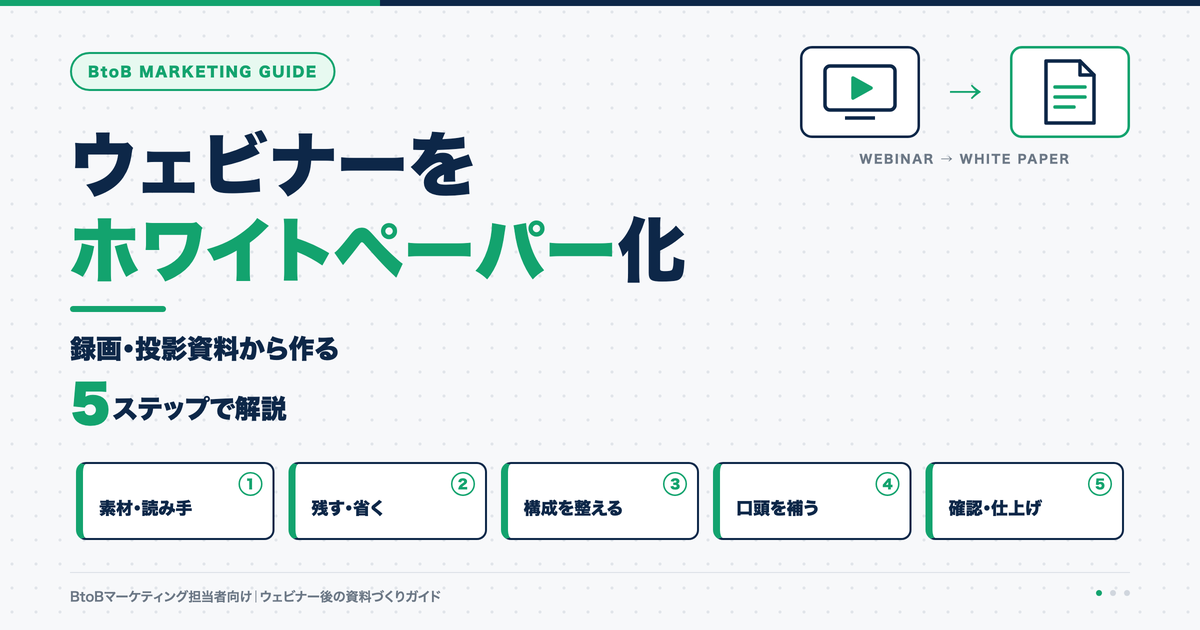
この記事では、ウェビナーの録画と投影資料をもとに、参加していない人が読んでも理解できるホワイトペーパーに仕上げる進め方を解説します。何を残して何を省くか、口頭の説明をどう補うか、どう構成を整えるかを、説明用のウェビナー例を使って紹介します。
ウェビナーの投影資料をそのまま配布する場合との違い
投影資料は、登壇者の説明を聞きながら見ることを前提にした資料です。スライドにはキーワードや図を中心に置き、細かな説明は口頭で補うことが多いため、資料だけでは伝わらない部分が残ります。
一方、ホワイトペーパーは、読み手が一人で読んで理解できることを前提にします。同じウェビナーの内容でも、次の点が変わります。
| 観点 | 投影資料 | ホワイトペーパー |
|---|---|---|
| 読み手の前提 | 登壇者の説明を聞きながら見る | 資料だけを一人で読む |
| 説明の中心 | 口頭の説明。スライドは補助 | 文章と図版 |
| 1ページの情報量 | キーワードと図が中心 | 文章だけで意味が通る量 |
| 載せる内容 | あいさつ、進行の案内、告知なども含む | 読み手に必要な内容に絞る |
ウェビナー後に配る資料は、ホワイトペーパーにまとめるのがおすすめ
ウェビナーの参加者であれば、投影資料を見返すことで、当日の内容をある程度振り返れます。説明を聞いているため、スライドのキーワードや図から、話の内容を思い出せるからです。
ただし、資料を読むのは、当日の説明を聞いた人だけとは限りません。
- 参加者から共有を受けた社内の関係者:参加者が上司や関係部署にウェビナーの内容を共有する場合、説明を聞いていない人には、投影資料だけでは内容が伝わりにくいことが多くあります。
- 申し込んだものの、当日視聴しなかった人:ウェビナーそのものを見ていないため、投影資料を送っても、内容を理解しにくいことが多くあります。
そのため、ウェビナー後に参加者や申込者へ配布する資料は、投影資料をそのまま送るよりも、資料だけで内容が分かるホワイトペーパーにまとめることをおすすめします。
ホワイトペーパーにしておくと、ウェビナーの内容を、開催後も繰り返し使える資産として残せます。メールでのナーチャリングや、広告から案内するダウンロード資料など、ウェビナー以外のマーケティングにも活用できます。
ホワイトペーパーそのものの意味や、営業資料との違いは、ホワイトペーパーとは?で解説しています。
ウェビナーをホワイトペーパーにする流れ
録画と投影資料からホワイトペーパーを作るときは、次の5つのステップで進めます。
| STEP | 内容 | 主に使う素材 |
|---|---|---|
| STEP1 | 素材をそろえ、誰に読んでもらうかを決める | 録画、投影資料、質疑応答の記録 |
| STEP2 | 残す内容・省く内容を選ぶ | 録画、投影資料 |
| STEP3 | 資料として読める構成に整える | STEP2で選んだ内容 |
| STEP4 | 口頭の説明を、文章と図版で補う | 録画、質疑応答の記録 |
| STEP5 | 確認して仕上げる | 原稿、図版 |
白紙から作る場合は、テーマや伝える内容を一から考えます。ウェビナーから作る場合は、話した内容がすでにあるため、その中から読み手に渡す内容を選ぶところから始まります。誰に向けた資料にするかを最初に決めることは、どちらも同じです。
STEP1 素材をそろえ、誰に読んでもらうかを決める
まず、ウェビナーで使った素材を集めます。
- 録画(動画データ):口頭で話した説明や、スライドごとの補足を確かめるために使います
- 投影資料:見出しや図版のもとにします。編集できる形式のファイルがあると、図版を作り直しやすくなります
- 質疑応答の記録:チャットで寄せられた質問と、当日の回答です。参加者が分かりにくかった点や、関心の高かった点が分かります
素材がそろったら、ターゲット(誰に向けた資料にするか)を決めます。
読み手がテーマについてどの程度知っているか、資料を読んで何を知りたいのか、何を判断したいのかによって、補う説明の量や、冒頭で伝える内容が変わります。たとえば、実務の担当者に向けるなら進め方や具体例を厚くし、決裁者に向けるなら課題の大きさや取り組む理由を先に示す、といった違いです。
STEP2 動画と投影資料から、残す内容・省く内容を選ぶ
残すか省くかは、ウェビナーに参加していない読み手が、その内容だけで理解し、判断や作業に使えるかで判断します。
録画を見ながら、スライドごとに口頭で何を話しているかをメモしていくと、スライドに書かれていない説明や、登壇者が強調していた点が分かります。そのうえで、内容を次のように分けます。
| 扱い | 内容の例 |
|---|---|
| 残す | 本題の説明、図や表、具体例、参加者から出た質問と回答 |
| 省く | あいさつや進行の案内、その場の雰囲気を伝えるだけの投票やアンケートの集計、時期の限られた告知、本題から離れた話 |
| 補う | スライドにはなく口頭だけで話した説明、スライドに書かれたキーワードの意味 |
| 確認する | 口頭で話した社名や数値、他社の資料からの引用、公開してよい範囲 |
主催企業の会社紹介やサービス紹介は、省くとは限りません。読み手が次の行動を考えるために必要な内容であれば残し、本題の説明を妨げない位置に置きます。
STEP3 話の流れを、資料として読める構成に整える
ウェビナーで話した順番は、多くの場合そのまま生かせます。問いかけや事例から入り、課題、考え方、進め方へと進む流れは、ホワイトペーパーでもよく使われる構成です。
手を入れるのは、話したままでは資料として読みにくい箇所です。
- 話が前後した箇所:「先ほどの話に戻ると」「後ほど詳しく説明します」のように話が行き来した部分は、関係する説明を1か所にまとめます
- 何度か繰り返した説明:大事な点として繰り返し話した内容は、いちばん伝わる位置に1回だけ置きます
- 本題から外れた話:途中で挟んだ補足や余談のうち、残すものは関係する章に移します
構成の考え方や、ページごとに伝えることの決め方は、ホワイトペーパーの作り方で解説しています。
見出しを、内容が分かる形にする
スライドのタイトルは、「現状」「事例」「まとめ」のような短い言葉になっていることがあります。ホワイトペーパーでは、見出しだけで何が書いてあるかが分かるように、「請求書は、いくつの経路で届いているか」のような問いや、結論の形に書き換えます。
複数回のウェビナーをまとめる場合
シリーズで開催したウェビナーなど、複数回の内容から1本のホワイトペーパーを作ることもできます。その場合は、動画の本数ではなく、各回の内容がどれだけ重なっているか、1つの流れとしてつながるかを見て構成を決めます。重なっている説明は1か所にまとめ、読み手とテーマに沿わない回の内容は使わないことも検討します。
テーマが別々のウェビナーの場合は、無理に1本にまとめず、テーマごとにホワイトペーパーを分けると、読み手が自分に必要な資料を選びやすくなります。
STEP4 口頭の説明を、文章と図版で補う
投影資料をホワイトペーパーにするときに手間がかかりやすいのは、口頭で話していた説明を、読み物として補う作業です。
話し言葉を、書き言葉に直す
録画の説明をそのまま文字にすると、「ここが大事なんですが」「先ほどの図で」「後ほど詳しく」など、その場でしか意味が通らない言い方が残ります。何が大事なのか、どの図の話なのかを文の中に書き、話の順番に頼らずに読めるようにします。同じ説明の繰り返しや言い直しも、1つにまとめます。
スライドの図に、口頭の説明を書き足す
スライドの図は、登壇者の説明と合わせて見ることで意味が分かるものが少なくありません。矢印が何を表すのか、どの工程に手間がかかるのかなど、口頭で説明していた内容を、図の注記や図の下の文章として書き足します。図そのものを作り直したほうが分かりやすい場合もあります。
口頭だけで話した例を生かす
スライドにはなく、登壇者が口頭で話した例え話や事例が、読み手にとって分かりやすい説明になっていることがあります。資料に入れる場合は、社名や数値を出してよいかを確かめ、必要に応じて社名を出さない形に書き換えます。
質疑応答を、よくある疑問としてまとめる
質疑応答は、そのまま並べるのではなく、「よくある疑問」のページにまとめるか、関係する章の補足として入れます。質問の言い回しは、読み手が自分の疑問として読める形に整えます。
変換例:投影資料と口頭の説明を、見出し・本文・図版に置き換える
STEP2〜4の作業を、具体的な例を挙げつつ見ていきましょう。
| 投影資料・口頭の説明 | ホワイトペーパーの見出し | 本文 | 図版 |
|---|---|---|---|
| あいさつ、登壇者の紹介、当日の流れ | 使わない | 登壇者の紹介は、必要に応じて会社情報のページに入れる | なし |
| 「皆さんの会社では、請求書はいくつの経路で届きますか?」という問いかけ(チャットで回答を募集) | 請求書は、いくつの経路で届いているか | 問いかけを、読み手が自社で確かめる問いに書き換える | 届く経路(メール・紙・PDFなど)を書き込める表 |
| 処理の流れの図(キーワードのみ)と、工程ごとの手間についての口頭の説明 | 受け取りから支払いまで、どこで手が止まるか | 口頭で話した工程ごとの手間を、それぞれ短い文章にまとめる | スライドの図に、工程ごとの手間の注記を足す |
| 口頭だけで話した「承認待ちの請求書が月末に集中する」という例 | 上の見出しの中の補足 | 社名を出さない例として書く | なし |
| 「よくある失敗」のスライド(見出しとキーワードのみ) | 見直しで手戻りが起きる3つのパターン | 口頭で話した理由と対処を、パターンごとに文章にする | 失敗と対処を並べた表 |
| 主催企業のサービス紹介 | 最後のページ(次の行動の案内) | 本題の説明と分け、読み手が相談や資料請求を考えるときに必要な内容に絞る | なし |
| 質疑応答(「紙の請求書が残る取引先はどうするか」など) | よくある疑問 | 質問と回答を、読み手の疑問の形に整える | なし |
| 次回の告知、アンケートのお願い | お問い合わせ | CTA(問い合わせのボタンやメールアドレス、電話番号を掲載) | なし |
実際のウェビナーではなく、作業の流れを示すために設定した例です。
仕上がりの例:処理の流れのスライドを文章にする
表の3行目(処理の流れの図)を、実際の見出しと本文にすると、次のようになります。
ウェビナーの投影資料(ホワイトペーパー化前)
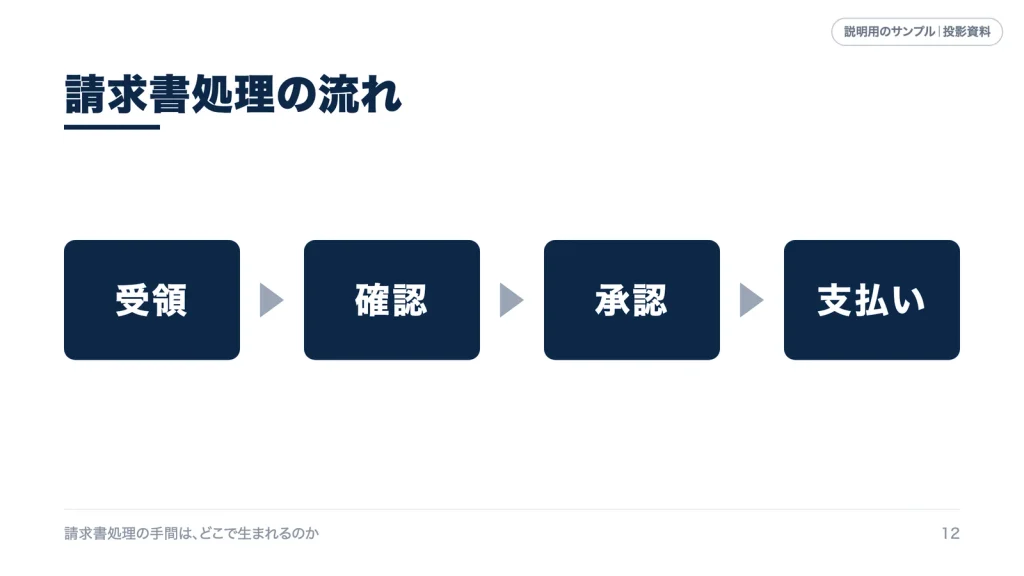
当日、登壇者はこのスライドを見せながら、「確認のところで、発注書と突き合わせるんですが、ここで止まることが多いんですね。承認も、上長が出張中だと待ちになります」と口頭で説明していました。
ホワイトペーパー化後
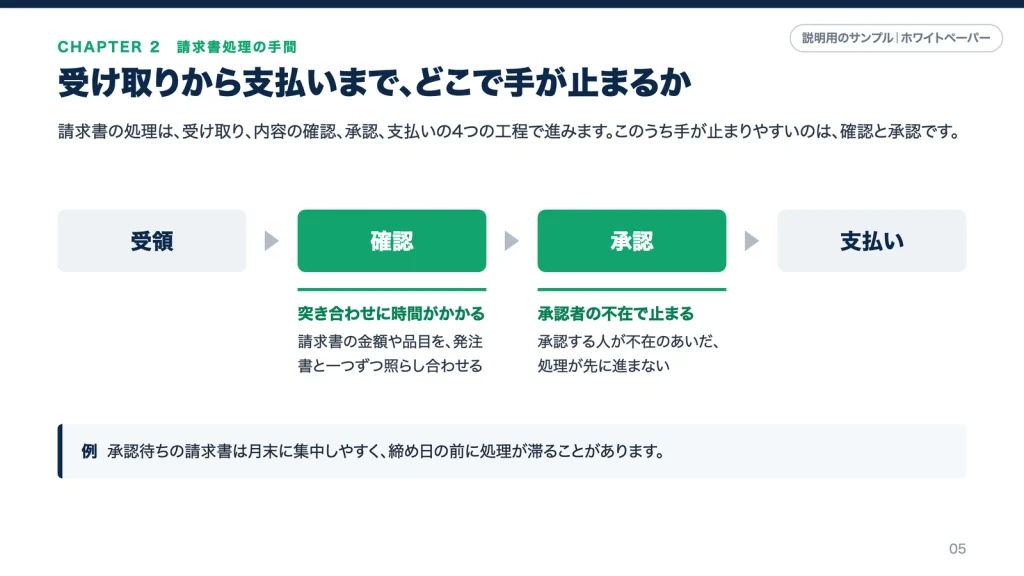
スライドの工程の名前はそのまま図に残し、口頭で話した「どこで、なぜ止まるのか」を、見出しと図の注記に書き足しています。
STEP5 確認して仕上げる
原稿と図版ができたら、公開する前に次の点を確認します。
- 登壇者の確認:話した意図と違う書き方になっていないか
- 公開してよい範囲:口頭で話した社名や数値、画面のキャプチャ、登壇者の名前や写真を載せてよいか
- 時期の表現:「本日」「今年」などの言い方を、読む時期に左右されない書き方にしているか
- 引用と出典:他社の資料や調査を使っている場合に、出典を示しているか
確認した原稿と図版を紙面に配置し、文字の大きさや改行、図版の読みやすさを確かめて仕上げます。
デザインの考え方や、ファイルの形式の選び方は、ホワイトペーパーの作り方で紹介しています。
制作を依頼する際に用意するものと、確認すること
ウェビナーのホワイトペーパー化を制作会社に依頼する場合は、次のものを用意しておくと進めやすくなります。
| 用意するもの | 内容 |
|---|---|
| 動画データ | ウェビナーの録画 |
| 投影資料 | 当日使った資料。編集できる形式のファイルがあれば、あわせて共有する |
| 文字起こし・台本、質疑応答の記録 | 必須ではない。ある場合は、あわせて共有する |
あわせて、依頼する前に社内で次の点を確かめておくと、制作の途中で方向がぶれにくくなります。
- 誰に向けた資料にするか:参加していない担当者か、参加者から共有される決裁者か
- どこで配布するか:ダウンロードページ、開催後のフォローメールなど
- 公開してよい範囲:社名や数値、画面、登壇者の名前や写真
- 社内で誰が最終確認をするか:登壇者、マーケティングの担当者など
制作の途中で、録画や資料だけでは分かりにくい部分が出てきた場合は、制作会社とのすり合わせで確認します。配布する場所ごとの使い方は、ホワイトペーパーの活用方法まとめで解説しています。
ウェビナーのホワイトペーパー化でよくある質問(FAQ)
-
投影資料に補足を足して配るのと、ホワイトペーパーにするのは、どう使い分けますか?
-
参加者が自分で内容を振り返るだけなら、投影資料でもある程度は足ります。ただ、参加者が社内の関係者に共有する場合や、申し込んだものの当日視聴しなかった人に送る場合は、投影資料だけでは内容が伝わりにくくなります。ウェビナー後に配布する資料は、資料だけで内容が分かるホワイトペーパーにまとめることをおすすめします。
-
文字起こしがなくても作れますか?
-
作れます。録画を見ながら、スライドごとに口頭で話した内容をメモしていけば、必要な説明を拾えます。文字起こしがある場合は、話した内容を探しやすくなるため、あわせて使いましょう。
-
複数回のウェビナーを、1本のホワイトペーパーにまとめられますか?
-
まとめられます。リードレでも、複数回のウェビナーから1本のホワイトペーパーを制作できます。その際は、動画の本数ではなく、各回の内容の重なりやつながりを見て、読み手とテーマに沿う内容を選んで構成します。テーマが異なるウェビナーは、それぞれ別のホワイトペーパーとして制作することをおすすめしています。
-
アーカイブ動画を公開している場合も、ホワイトペーパーは必要ですか?
-
必ずしも両方を用意する必要はありません。内容を拾い読みしたい人や、社内で資料を共有したい人にも届けたい場合は、ホワイトペーパー化が選択肢になります。動画は登壇者の説明をそのまま伝えられる一方、内容を確かめるには再生する時間がかかります。ホワイトペーパーは、必要な箇所だけを読み返したり、社内で回覧したりしやすい資料です。
-
何ページくらいのホワイトペーパーになりますか?
-
話した内容の量と、省く内容の量によって変わります。同じ長さのウェビナーでも、本題の説明が多い回と、質疑応答や告知が多い回では、残る内容が違うためです。ページ数を先に決めるより、STEP2で残す内容を選んでから、読み手が読み切れる量に整えましょう。
ウェビナーのホワイトペーパー化はリードレへ
ここまで、ウェビナーの録画と投影資料から、ホワイトペーパーを作る進め方を解説してきました。
社内で原稿や図版にまとめる時間を確保するのが難しい場合は、制作を外部に任せる方法もあります。
リードレでは、ウェビナーの内容をもとにしたホワイトペーパーも制作しています。動画データと投影資料を共有いただければ、それらをもとにホワイトペーパーを制作することが可能です。
料金や制作の流れ、制作サンプルは、ホワイトペーパー制作代行のページでご確認いただけます。
「録画はあるが、資料にまとめる時間がない」「参加していない人にも届く資料にしたい」など、ウェビナー後の資料づくりについてご相談ください。